
Happ VPN для macOS проще всего поставить прямым .dmg с GitHub — это universal binary (~25 МБ, работает и на Intel, и на Apple Silicon M1/M2/M3/M4, без Apple ID). В российском App Store Happ сейчас нет; в глобальной витрине есть приложение «Happ - Proxy Utility» (id6504287215) — на Apple Silicon-маках его можно поставить как обычное приложение, если сменить регион Apple ID. Большинству на любом Mac или макбуке удобнее .dmg. Сам клиент бесплатный — чтобы протестировать VPN, бесплатный ключ на 7 дней даёт НЕВПН через @nevpn1bot.
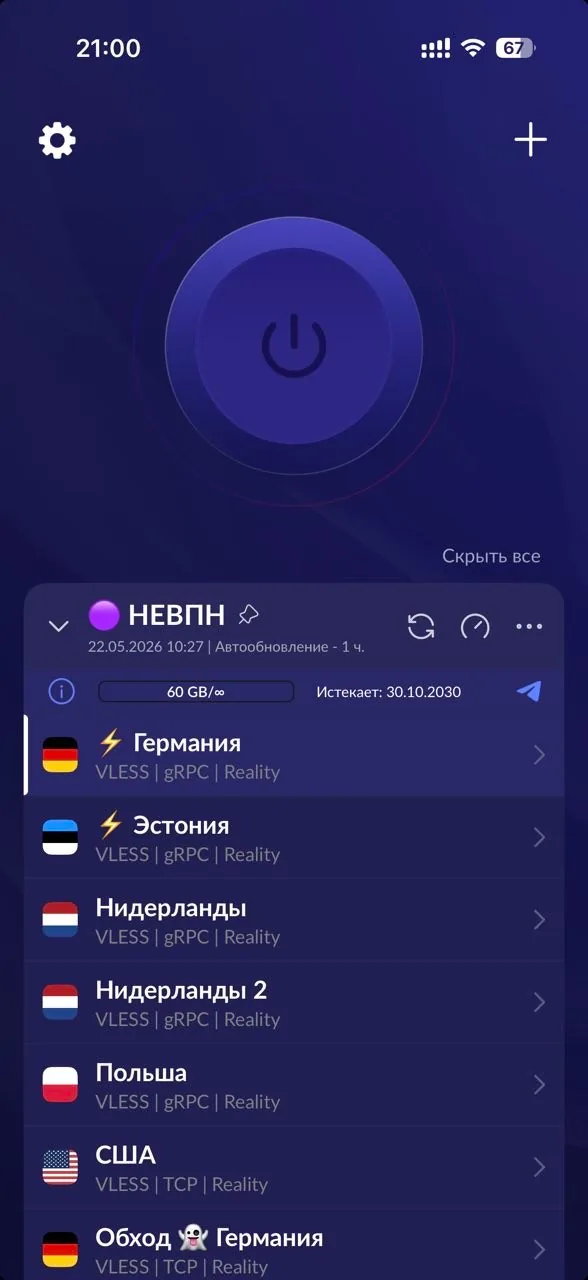
Скачать Happ для macOS — .dmg с GitHub (universal binary)
github.com/Happ-proxy/happ-desktop/releases/latest/download/Happ.macOS.universal.dmg
Прямой .dmg — основной путь установки Happ на Mac. Это universal binary: работает и на Intel-маках, и на Apple Silicon (M1/M2/M3/M4). Размер ~25 МБ. Без Apple ID, без подписки, без зеркал — только официальные релизы разработчика.
Прямой .dmg с GitHub — happ macos github
Файл Happ.macOS.universal.dmg лежит в репозитории github.com/Happ-proxy/happ-desktop — это официальный репозиторий desktop-версии Happ от разработчика Happ-proxy. Если ищешь «happ macos github» или «happ macos dmg» — это та самая ссылка. /releases/latest/download/Happ.macOS.universal.dmg всегда отдаёт последний стабильный релиз (GitHub сам подменяет содержимое при выходе новой версии).
Если нужна конкретная версия (например, откатиться) — открой github.com/Happ-proxy/happ-desktop/releases и выбери релиз вручную. Там же changelog по каждой версии.
Universal binary — что это значит
Happ.macOS.universal.dmg — это и есть happ macos universal dmg: формат macOS-приложения, который содержит внутри два бинарника — один под Intel x86_64, второй под Apple Silicon arm64. macOS при запуске сам выбирает нужный: на M1/M2/M3/M4 запустит arm64 (нативно, без Rosetta), на Intel-маке — x86_64. Поэтому один и тот же .dmg подходит для всех Mac от 2011 года и новее.
Плюс — не нужно гадать, какая у тебя архитектура. Минус — файл чуть больше чистого arm64 (~25 МБ vs ~15 МБ). На практике разница незаметна.
Без рабочего VLESS-ключа Happ — пустая обёртка. Получи 7 дней бесплатно через @nevpn1bot: без СМС, без карт, ключ работает сразу. Один ключ — на несколько устройств (Mac + iPhone + ещё одно).
Другие репозитории Happ-proxy на GitHub
Помимо happ-desktop (Mac, Windows, Linux) у разработчика на GitHub есть отдельные репозитории:
Happ-proxy/happ-desktop— desktop-версии (.dmg для Mac, .exe для Windows, .deb/.rpm/.pkg для Linux)Happ-proxy/happ-android— APK для AndroidHapp-proxy/happ-ios— публичный репозиторий iOS-версииHapp-proxy/routing_generator— генератор правил маршрутизации (Geosite, Geoip)
Все релизы публикуются с того же аккаунта github.com/Happ-proxy — установщик не модифицирован третьими лицами.
Happ для macOS через App Store
На Mac есть и путь через App Store — приложение то же самое, но ставится как из магазина:
- Российский App Store: Happ там сейчас нет — прежние карточки, включая «Happ - Proxy Utility Plus», мертвы. Чтобы поставить приложение из магазина, нужна смена региона Apple ID.
- Global App Store: «Happ - Proxy Utility» (id
6504287215, Flyfrog LLC) — это и есть версия, которая ставится после смены региона. Работает на Apple Silicon-маках (M1/M2/M3/M4), там iOS/iPadOS-приложения запускаются как обычные. Прямая ссылка:apps.apple.com/us/app/happ-proxy-utility/id6504287215.
На Intel-маках приложение из App Store не запустится (это Apple Silicon-приложение) — для них путь один: .dmg выше. Плюс App Store-пути — автоматические обновления; минус — на Intel не работает, а на Apple Silicon .dmg всё равно проще.
Установка из .dmg — happ macos
- Скачай
.dmgпо прямой ссылке. - Двойной клик на файл — откроется окно с иконкой Happ и алиасом на Applications.
- Перетащи иконку Happ в Applications.
- Открой
Applications → Happ. - macOS при первом запуске покажет предупреждение
App from unidentified developer(илиcannot be verified). Это норма для приложений вне App Store. Решение:- Способ 1: правый клик на иконке Happ →
Open→ во всплывающем окне сноваOpen. Дальше macOS запомнит решение. - Способ 2:
System Settings → Privacy & Security→ внизу появится строка про Happ →Open Anyway→ подтвердить пароль.
- Способ 1: правый клик на иконке Happ →
После первого запуска приложение работает обычно.
Импорт ключа
Подробно — Импорт ключа. На Mac работают все три способа: буфер обмена (Cmd+C из почты/Telegram → + в Happ), QR-код (открыть QR с телефона и снять камерой Mac), subscription-URL (вставить URL).
Если ключа ещё нет — посмотри где взять рабочий ключ для Happ: trial 7 дней, выделенные серверы или платный тариф. После импорта — как подключить Happ.
Mac-специфика
Menu Bar иконка
Happ работает фоновым приложением — основное окно закрывается, иконка остаётся в верхней панели Mac (рядом с часами и WiFi). Через неё — быстрое подключение/отключение, переключение серверов без открытия основного окна.
Запуск при логине
System Settings → General → Login Items → + → выбрать Happ. После — Happ автоматически запустится при включении Mac. Если включено Auto-connect at startup в самом Happ — сразу подключится к последнему активному серверу.
Конфликт с iCloud Private Relay
Если у тебя iCloud+ с Private Relay — он конкурирует с Happ за VPN-конфигурацию. Решение: на время использования Happ отключить Private Relay (System Settings → Apple ID → iCloud → Private Relay → Off).
Firewall
macOS Application Firewall обычно автоматически разрешает Happ. Если нет:
System Settings → Network → Firewall → Options.- Найти Happ в списке, поставить
Allow incoming connections.
Per-app маршрутизация — ограничено
В отличие от Windows и Android, на macOS точечная маршрутизация по приложениям ограничена системой Apple. Можно настраивать только по доменам и IP через whitelist Happ.
Совместимость — версии macOS
Happ VPN для Mac работает на macOS 11 Big Sur и новее (Monterey, Ventura, Sonoma, Sequoia). Universal binary из .dmg покрывает и Intel, и Apple Silicon:
- happ для mac os 11 (Big Sur) и новее — полная поддержка, рекомендуется.
- macOS 10.15 Catalina и старее — официально не поддерживается последними релизами; если нужен Happ на старом маке, выбери более раннюю сборку в
github.com/Happ-proxy/happ-desktop/releases. - Apple Silicon (M1–M4) — нативный arm64, максимальная скорость; можно и
.dmg, и приложение из App Store.
Что делать, если не работает
| Проблема | Решение |
|---|---|
Не открывается .dmg, ошибка cannot be opened | Запусти через правый клик → Open (не двойной клик). После первого раза macOS запомнит |
| Happ не подключается, индикатор серый | Конфликт с другим VPN или iCloud Private Relay. Отключи всё кроме Happ |
| Скорость низкая через Wi-Fi 5 GHz | На некоторых Mac бывает проблема с 5 GHz и TUN-интерфейсом. Подключись к 2.4 GHz или через Ethernet |
| После обновления macOS Happ перестал подключаться | Удалить и переустановить — иногда обновление macOS ломает права TUN-адаптера |
Полная диагностика — страница Поддержки.