
В российском App Store Happ сейчас нет — для iPhone и iPad на iOS 15+ есть два равнозначных пути, и оба начинаются со смены региона Apple ID. Первый: поставить Happ из глобальной витрины — приложение «Happ - Proxy Utility» (ID 6504287215), бесплатно. Второй: поставить оттуда же аналог INCY — из российского App Store его тоже убрали, а работает он на том же протоколе и с тем же ключом. Сам клиент бесплатный — чтобы протестировать VPN, бесплатный ключ на 7 дней можно получить в НЕВПН через @nevpn1bot.
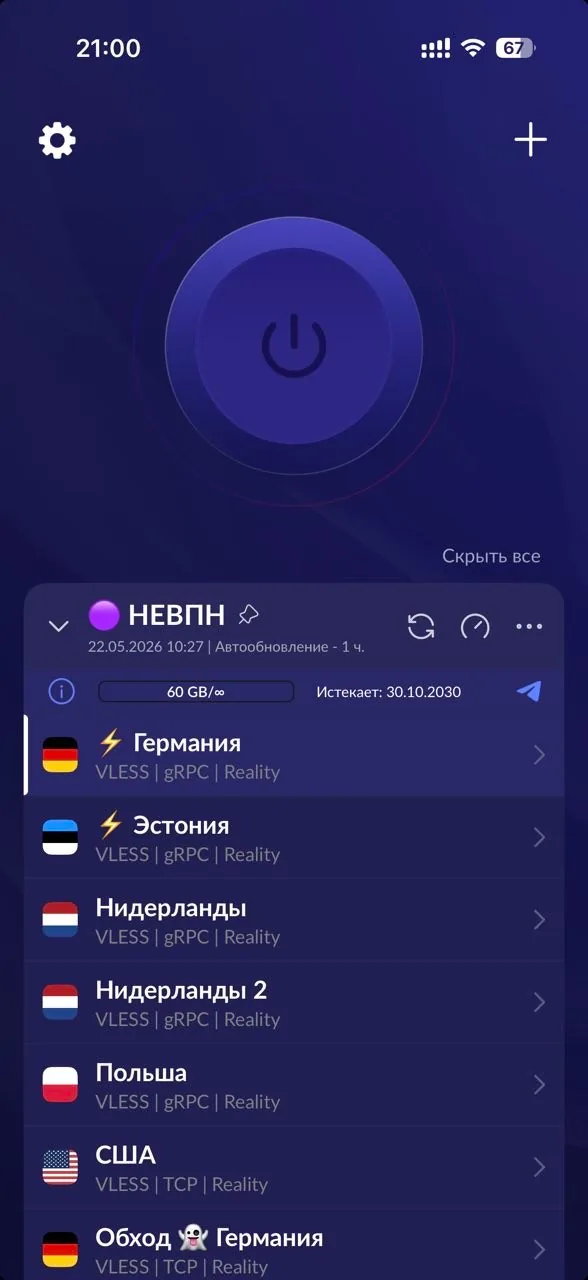
Как скачать Happ на iPhone — коротко
- Путь 1 — сменить регион Apple ID и открыть «Happ - Proxy Utility» (Flyfrog LLC, ID 6504287215) в глобальной витрине. Пошагово смена региона описана здесь, на нашем сайте — смена региона App Store.
- Путь 2 — поставить INCY (LLC ITDEV, бесплатно) из той же глобальной витрины: в российском App Store его сейчас нет, а протокол и ключ те же.
- Нажми «Получить» → подтверди Face ID / Touch ID. Бесплатно, ставится за секунды.
- Импортируй ключ и подключись (см. ниже). Бесплатный ключ на 7 дней для теста — в НЕВПН через бот @nevpn1bot.
По названию в поиске магазина не ищи — под именем Happ в российской витрине попадаются приложения посторонних издателей. Кто их выпускает и почему у тех же карточек в зарубежных витринах другое название — в разборе Happy VPN, Happ VPN и Happ.
Что было с приложением в App Store
Приложение убирали из российского App Store и публиковали заново трижды, и каждый раз оно получало новый ID: сначала была карточка ID 6746188973, её убрали 24 июня 2026; 28 июня появилась ID 6783623643, но и она перестала открываться в июле; 30 июля 2026 приложение опубликовали заново — «Happ - Proxy Utility Plus», под третьим ID. Сейчас мертвы все три, и новой карточки в российской витрине нет.
Практическое следствие: ссылки на эти карточки отдают «приложение недоступно» — если ты пришёл сюда по такой ссылке из чужого гайда, ставь приложение одним из двух путей выше.
Глобальная версия — Happ - Proxy Utility (ID 6504287215, Flyfrog LLC) — лежит в App Store США, Германии и др., и именно она ставится после смены региона Apple ID; на нашем сайте порядок описан на странице смена региона App Store. Второй путь, INCY, ставится оттуда же: в российской витрине его тоже нет.
Если Happ уже стоит на айфоне — он продолжает работать в любом случае; приложение на устройстве не стирается.
Установка из App Store — 4 шага
- Открой карточку по прямой ссылке: «Happ - Proxy Utility» (ID 6504287215) в глобальной витрине после смены региона Apple ID — или INCY там же. Поиском по слову
Happне пользуйся. - Нажми
Получить→ подтверди Face ID / Touch ID. Приложение ставится за секунды. - Открой Happ → при первом запуске система запросит разрешение VPN-конфигурации. Нажми
Allow→ введи код-пароль устройства. - Импортируй ключ (ниже). Нет ключа? Бесплатный на 7 дней — в НЕВПН через @nevpn1bot, без СМС и карты.
Как настроить Happ на айфоне
Как настроить Happ на айфоне — после установки нужно импортировать ключ и разрешить VPN-конфигурацию. Универсальный процесс одинаков для всех платформ, но на iPhone есть несколько нюансов: запрос разрешения VPN при первом подключении, конфликт с iCloud Private Relay, Connect on Demand для авто-режима.
Импорт ключа НЕВПН или другого провайдера
Подробная инструкция — Импорт ключа. Если ключа ещё нет — где взять рабочий ключ для Happ (trial 7 дней без СМС, выделенные серверы или платный тариф).
Короткий вариант — как настроить Happ на айфоне за 30 секунд:
- Скопируй VLESS-ключ в буфер обмена (пришёл по email, в Telegram, на сайте провайдера).
- Открой Happ →
+(правый нижний угол) →Импорт из буфера обмена. - Сервер появится в списке. Тапни по нему — он станет активным.
- Нажми большую кнопку
Стартв центре.
Альтернатива: импорт через QR-код или через subscription-URL. На iPhone subscription-URL особенно удобен — Happ периодически обновляет список серверов автоматически.
Подключение и разрешение VPN
При первом нажатии Старт iPhone попросит разрешение установить VPN-конфигурацию:
Allow Happ to add VPN configurations?→Allow.- Системный запрос на ввод код-пароля устройства.
- После — индикатор
VPNпоявляется в строке статуса вверху экрана. - Подключение установлено. Открой сервис, ради которого ставил VPN: он должен загрузиться. На
2ip.ruбудет российский адрес: с ключом НЕВПН российские сайты идут напрямую, и это норма.
Connect on Demand — авто-подключение
Чтобы Happ подключался автоматически при выходе в интернет (например, после блокировки экрана):
- Открой Happ → выбери сервер →
Поделиться→Connect on Demand. - Подтверди добавление VPN-профиля в системные настройки.
- После — Happ подключается без участия пользователя.
Отключение: Settings → VPN → Happ → Connect on Demand → Off.
Per-app исключения (ограничено системой)
iOS не позволяет точечно включать VPN для конкретных приложений (это ограничение Apple, не Happ). Но можно настроить маршрутизацию по доменам — российские сервисы (Госуслуги, Сбер, банки) пойдут напрямую, остальное через VPN.
- Открой Happ →
Настройки→Маршрутизация→Whitelist. - Добавь домены:
*.gosuslugi.ru,*.sberbank.ru,*.nalog.ru,*.tinkoff.ruи любые другие нужные. - Сохрани, переподключи Happ.
Подробнее — Подключение и маршрутизация.
iPhone-специфика — что важно знать
iCloud Private Relay vs Happ
Если включён iCloud Private Relay (платная подписка iCloud+) — он конфликтует с любым VPN. iOS использует либо одно, либо другое.
Решение: на время использования Happ отключить Private Relay: Settings → Apple ID → iCloud → Private Relay → Off. После — Happ работает нормально.
Battery — Happ не сильно ест
В отличие от Android, на iOS система жёстко управляет фоновыми процессами VPN — Happ не «съест» батарею. Расход на подключение через VPN — обычно +5–10% за день активного использования.
Обновления Happ
Обновления приходят через App Store автоматически, как у любого приложения. Конфигурация серверов и импортированные ключи сохраняются между версиями.
Что делать, если не работает
| Проблема | Решение |
|---|---|
Не могу найти Happ в App Store | В российской витрине его сейчас нет, поиск найдёт только приложения посторонних издателей. Смени регион Apple ID и поставь глобальную версию (Flyfrog LLC, ID 6504287215) либо INCY из той же витрины |
После Старт индикатор VPN не появляется | Проверь, что в Settings → VPN Happ есть в списке профилей. Если нет — переустанови Happ из App Store |
| Подключено, но интернет не работает | Конфликт с другим VPN или с iCloud Private Relay. Выключи всё, кроме Happ |
| Telegram не открывает картинки/видео | Сервер блокирует определённый трафик. Поменяй сервер или попробуй другой узел из subscription |
| Happ отключается через 5–10 минут | Не отключается — iOS просто показывает индикатор VPN серым. Проверь сервис, который без VPN не работает: он должен загрузиться |
Полная диагностика — страница Поддержки.
Happ на других устройствах
Один ключ работает на всех платформах сразу. Кроме iPhone, Happ ставится:
- Mac —
.dmgнапрямую с GitHub или из App Store: скачать Happ на Mac. - Windows — прямой
.exeс GitHub: скачать Happ на ПК. - Android — APK с GitHub: скачать Happ на андроид.